
IDA 脚本开发环境搭建
2026年5月28日大约 2 分钟
IDA 脚本开发环境搭建
基本开发环境搭建
1. 切换IDA的python版本
在 IDA的安装目录下会自带一个idapyswitch.exe的程序,用来指定IDA使用的python环境。
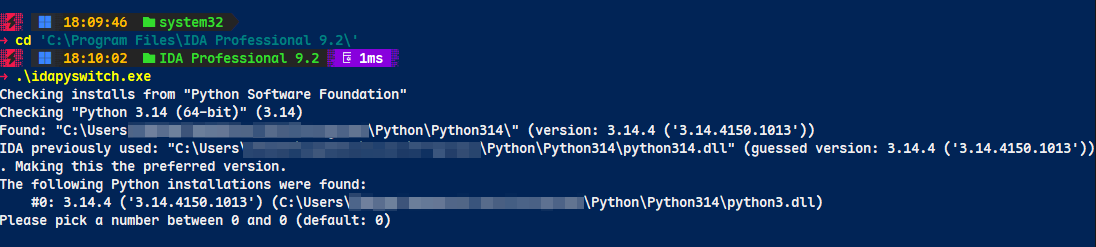
2. 配置VSCode的开发环境
在 VSCode 中按 Ctrl+Shift+P,输入 Python: Select Interpreter,选择系统里的 Python 3.14 路径。它会自动在当前工作目录下生成一个.vscode文件夹,里面包含一个settings.json文件。写入以下配置(请将路径替换为你实际的 IDA 安装路径):
{
    "python.analysis.extraPaths": [
        "C:/Program Files/IDA Professional 9.2/python/"
    ],
    "python.autoComplete.extraPaths": [
        "C:/Program Files/IDA Professional 9.2/python/"
    ]
}
高效开发工作流 (热重载机制)
在开发过程中,最痛苦的莫过于修改了脚本,却发现 IDA 缓存了旧代码,必须重启 IDA 才能生效。
解决方案:放弃 import,拥抱 require。
在你的主脚本(比如在 IDA 界面里按 Alt+F7 运行的那个入口脚本)中,如果你分离了其他功能模块,请使用 IDA 提供的 idaapi.require() 而不是原生的 import。
Python
import idaapi

# 每次执行此脚本时,IDA 都会强制重新加载 my_custom_module.py
# 这样你在 VSCode 里修改代码后,直接在 IDA 里再运行一次即可生效,无需重启!
my_module = idaapi.require("my_custom_module")

def main():
    my_module.do_something()

if __name__ == "__main__":
    main()
使用 VSCode 动态调试 IDAPython
打印 print 调试太低效了,我们可以通过 debugpy 让 VSCode 直接 Attach(附加)到 IDA 进程中,实现真正的下断点、单步调试和变量查看。
第一步: 在你的 Python 3.14 环境中安装 debugpy:
Bash
pip install debugpy第二步: 在 VSCode 的
.vscode/launch.json中添加附加配置:JSON
{
    "version": "0.2.0",
    "configurations": [
        {
            "name": "Attach to IDA",
            "type": "debugpy",
            "request": "attach",
            "connect": {
                "host": "localhost",
                "port": 5678
            }
        }
    ]
}
第三步: 在你想要调试的 IDAPython 脚本最前面,加入启动监听的代码:
Python
import debugpy
import idaapi

# 启动监听 5678 端口
debugpy.listen(5678)
print("Waiting for VSCode debugger to attach on port 5678...")

# 阻塞脚本,直到你在 VSCode 里点击了 "Start Debugging (F5)"
debugpy.wait_for_client()
print("Debugger attached!")

# 下面是你正常的脚本逻辑...
当脚本运行到 wait_for_client() 时,IDA 会卡住。此时你在 VSCode 里按下 F5 执行 "Attach to IDA",代码就会继续往下走,并且完美停在你在 VSCode 里打的断点上。