Windows 虚拟机开启内核网络调试
2026年6月14日大约 1 分钟
Windows 虚拟机开启内核网络调试
VMWare虚拟机设置设置
如果需要测试Hypervisor,建议开始完整的调试信息记录。
虚拟机设置 -> 选项 -> 高级 -> 收集调试信息 -> 完整Windows11客户机设置
以管理员权限打开命令提示符,开启调试。
bcdedit /debug on开启网络调试。在命令提示符下,输入以下命令。 将 w.x.y.z 替换为主计算机的 IP 地址,并将 n 替换为所选端口号
bcdedit /dbgsettings net hostip:w.x.y.z port:n key:your.key例如我宿主机(HOST)的IP地址为 192.168.191.1 (VMNet8网卡,因为客户机是VMNet8网段NAT模式,需要保证客户机与宿主机可以通信)
bcdedit /dbgsettings net hostip:192.168.191.1 port:50000 key:1.1.1.1使用设备管理器确定要用于调试的适配器的 PCI 总线、设备和函数号。展开网络适配器,选择你想要配置的网卡,右键菜单选择属性。选择新弹出的窗口选择详细信息,属性选择位置信息。然后在管理员权限的命令提示符中,输入以下命令,其中 b、d 和 f 是适配器的总线号、设备编号和函数号:
bcdedit /set "{dbgsettings}" busparams b.d.f例如:
bcdedit /set "{dbgsettings}" busparams 19.0.0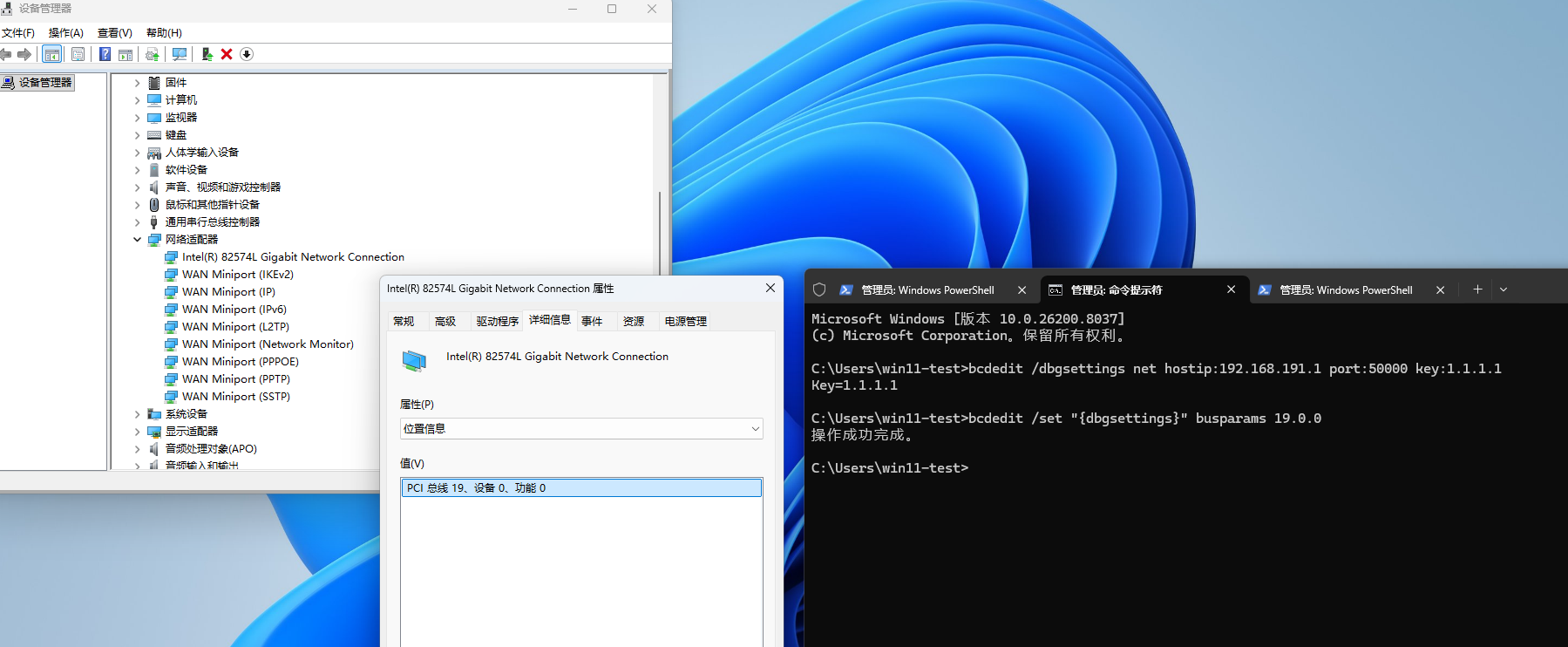
开启签名测试。
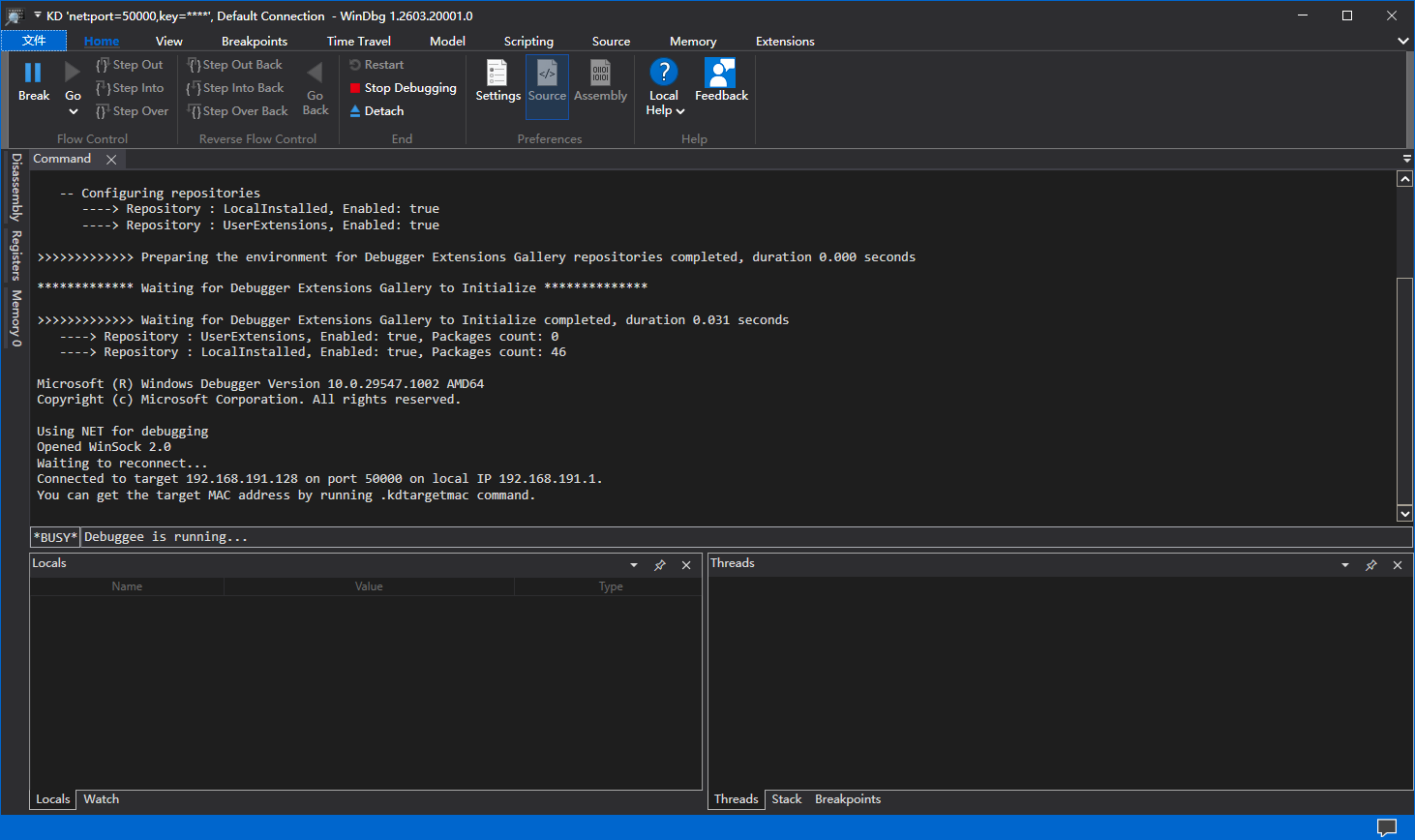
bcdedit /set testsigning on打开WinDBG,选择内核网络调试,输入端口号和Key。出现以下信息就代表内核网络调试的环境搭建好了。